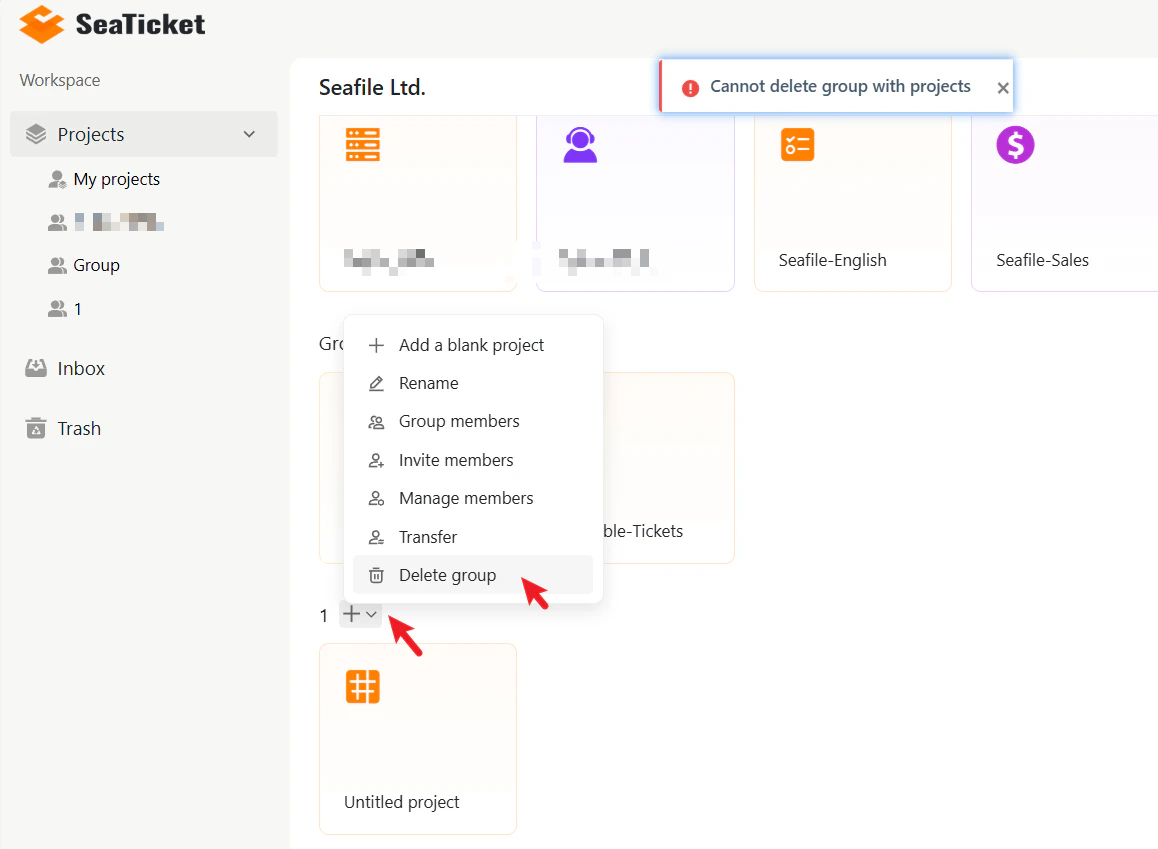
Create a Group
To create a new group:- Go to Workspace.
- Click New group in the top-right corner.
- Enter a group name.
- Click Submit.
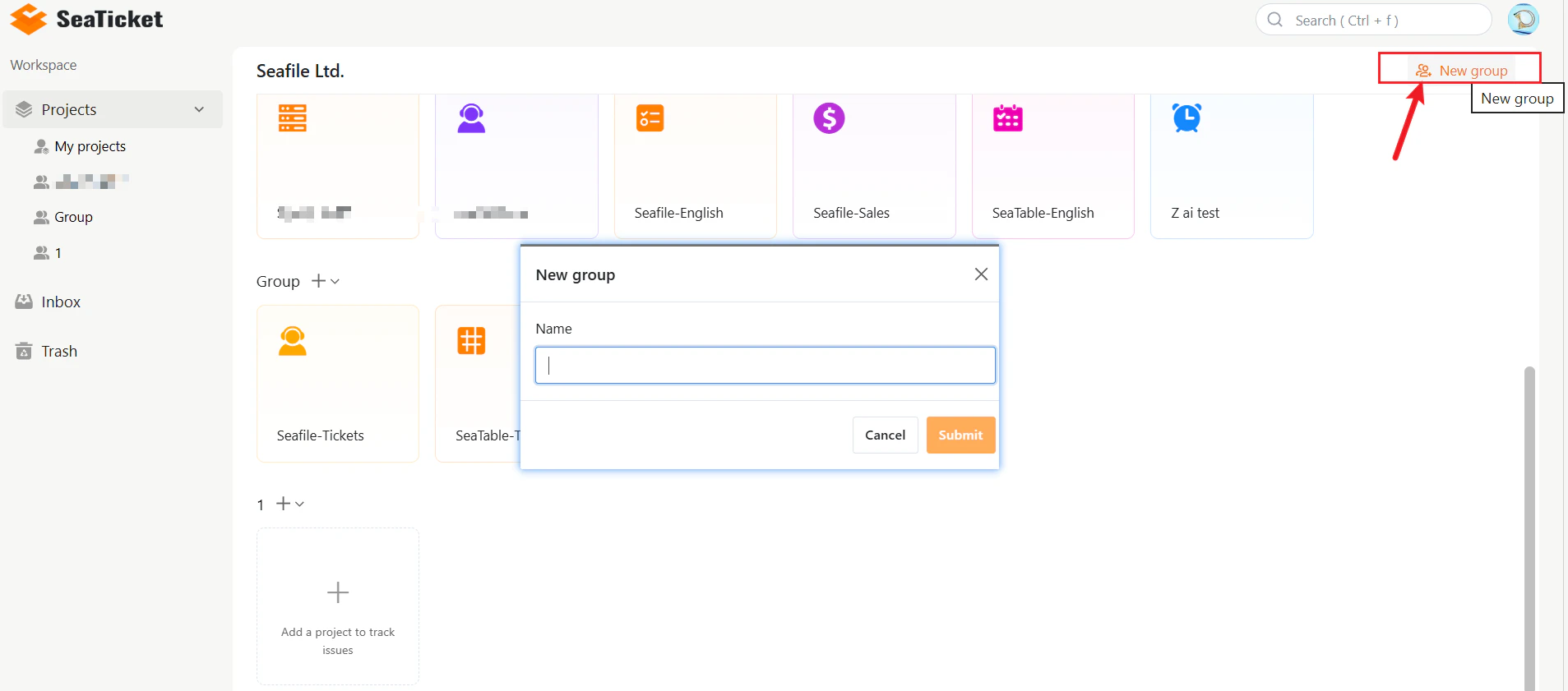
Group Menu Options
Click the group menu to access management options. The following are available:| Option | Description |
|---|---|
| Add a blank project | Create a new project inside the group |
| Rename | Change the group name |
| Group members | View current members |
| Invite members | Invite users to join the group |
| Manage members | Add or remove users and change roles |
| Transfer | Transfer group ownership |
| Delete group | Permanently delete the group |
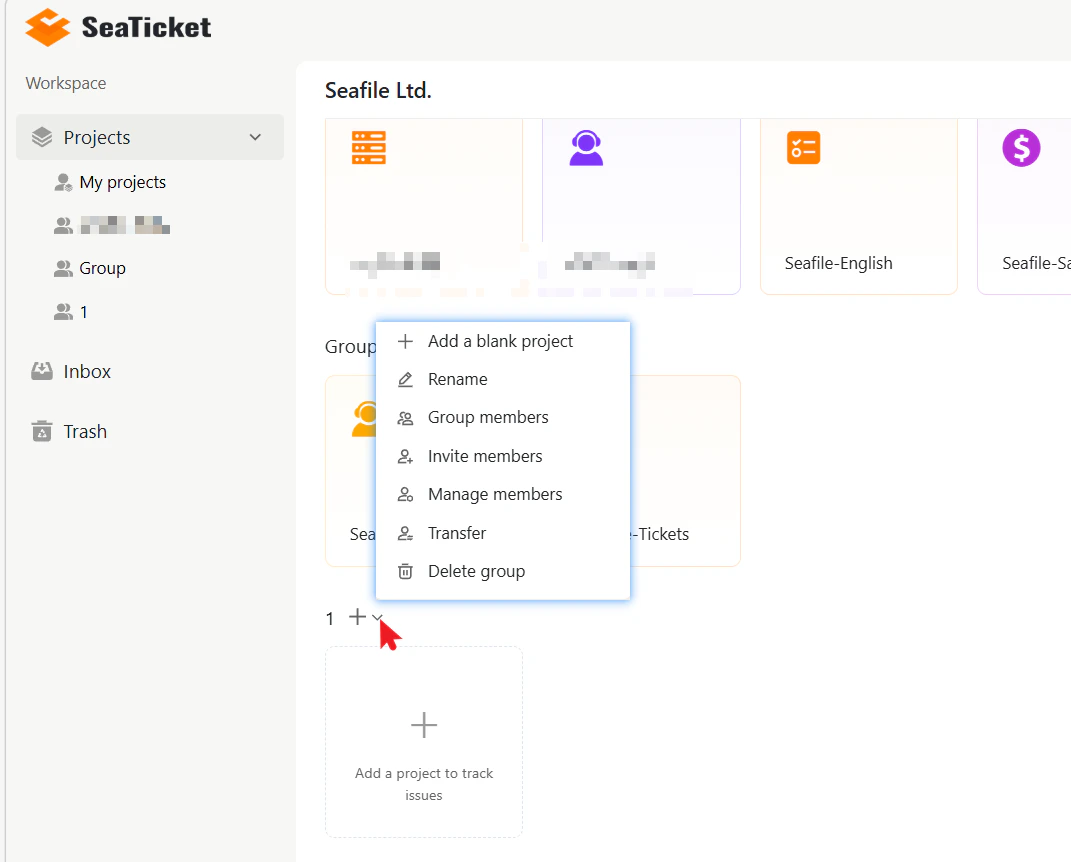
Manage Group Members
To manage group members:- Open the group menu.
- Click Manage members.
- Use the Search users field to find a user.
- Click Submit to add the user to the group.
Member Roles
Each member in a group has a role that defines their permissions.| Role | Description |
|---|---|
| Admin | Can manage group members and group settings |
| Member | Can access and work on group projects |
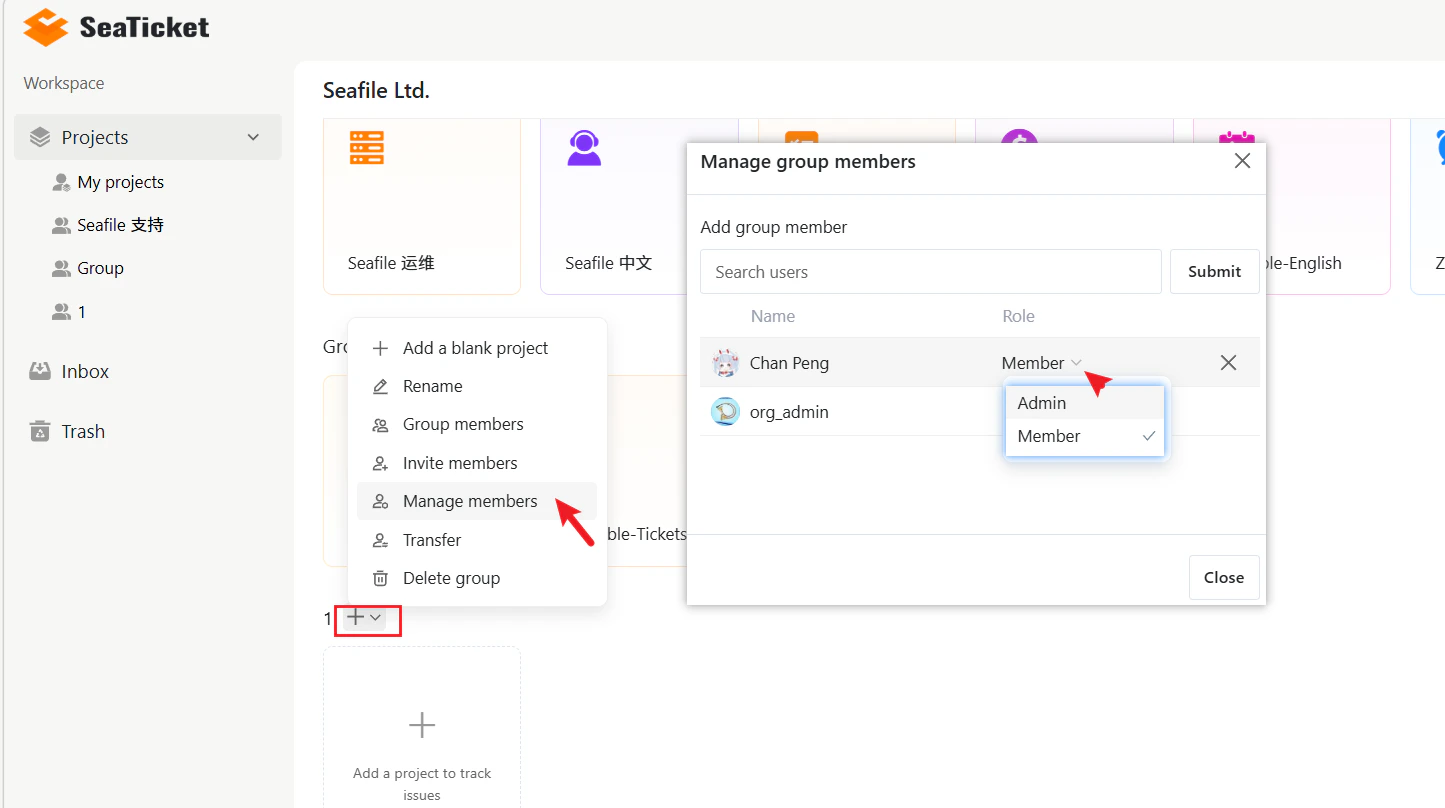
- Open Manage members.
- Click the Role dropdown next to a user
- Select Admin or Member.
Invite Members
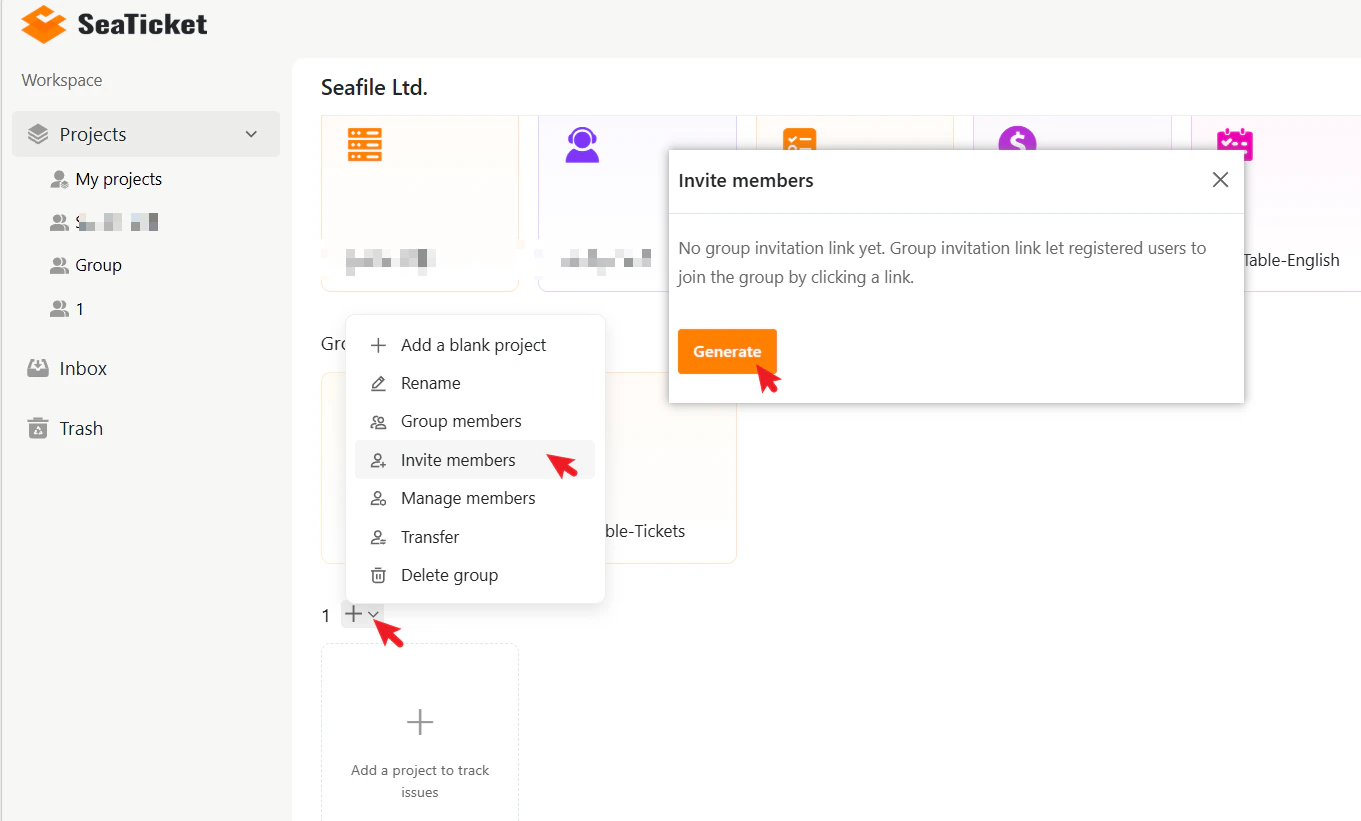
You can invite registered users to join a group using an invitation link. To generate an invitation link:- Open the group menu.
- Click Invite members.
- Click Generate.
Remove a Member
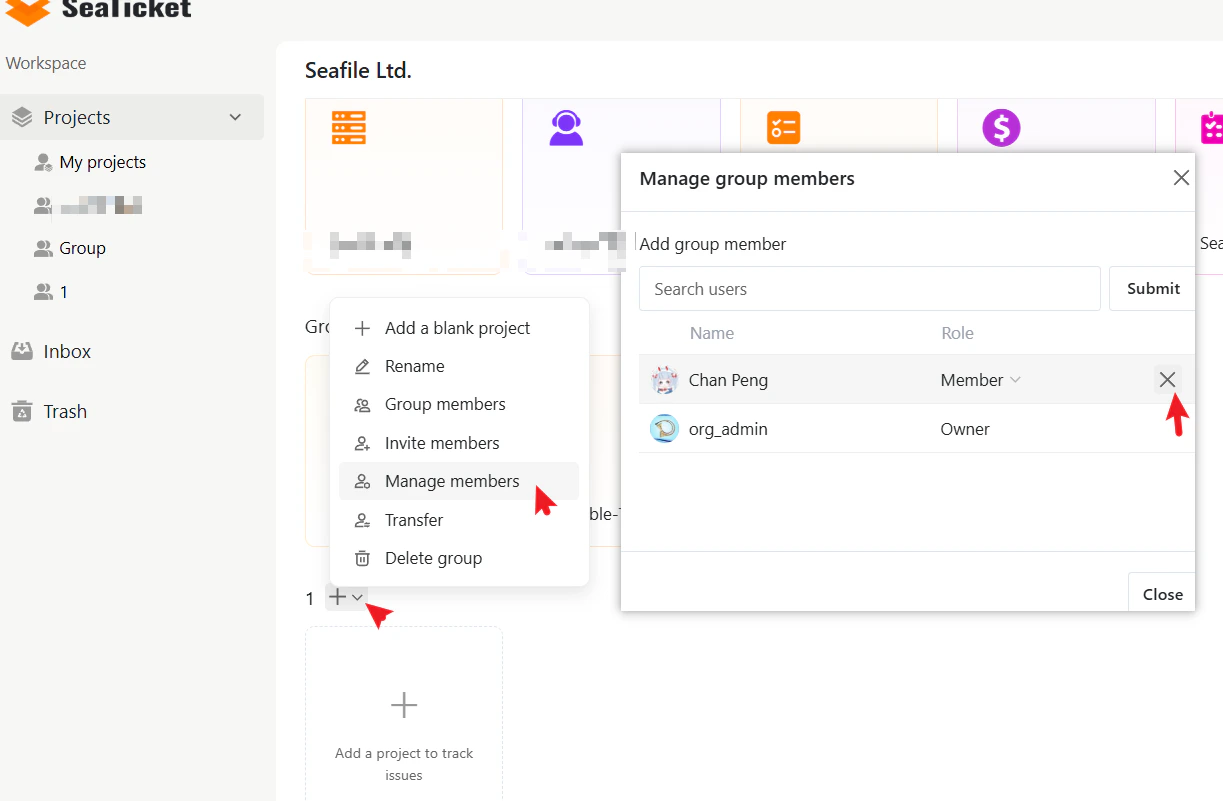
To remove a usr from a group:- Open Manage members.
- Find the user in the member list.
- Click the Remove (X) icon.
Transfer Group Ownership
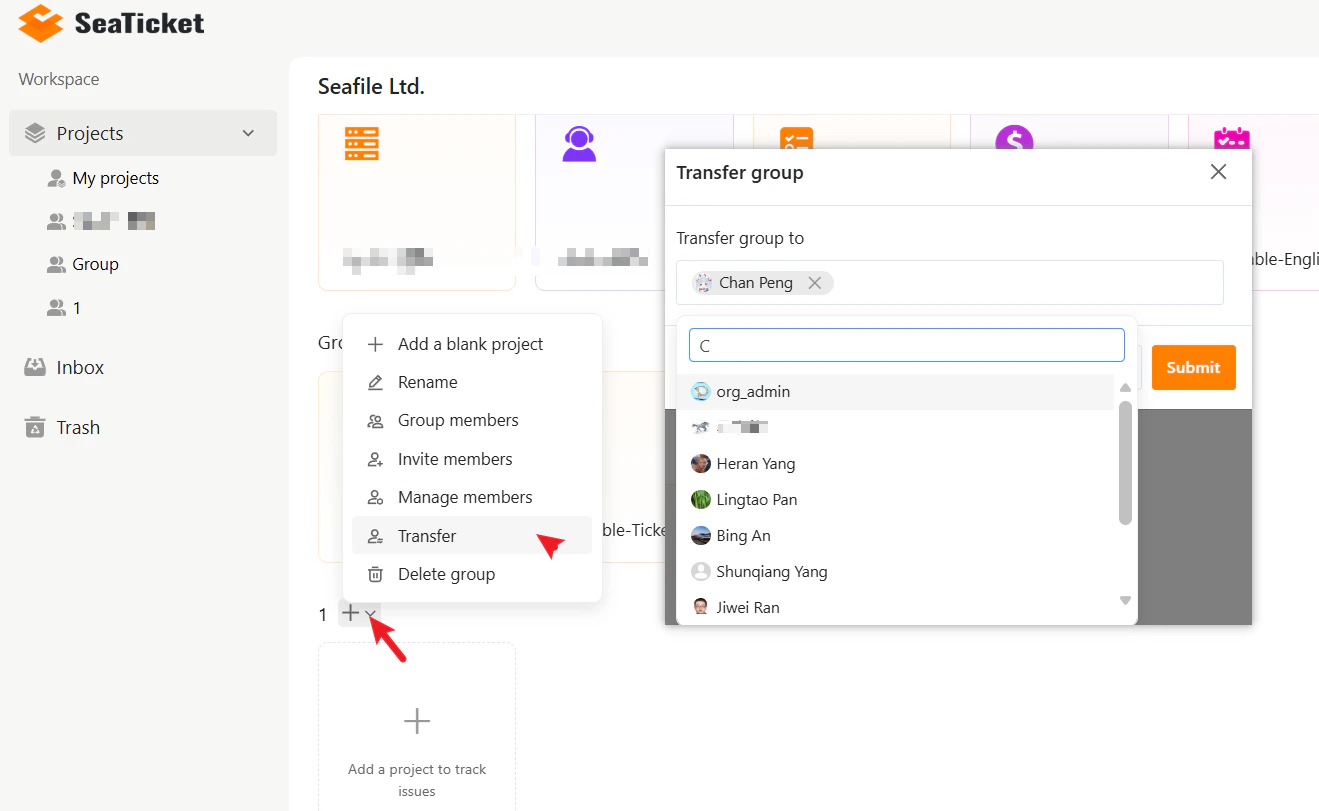
You can transfer group ownership to another member. The new owner will have full control of the group. To transfer ownership:- Open the group menu.
- Click Transfer.
- Select the new owner.
- Confirm the transfer.
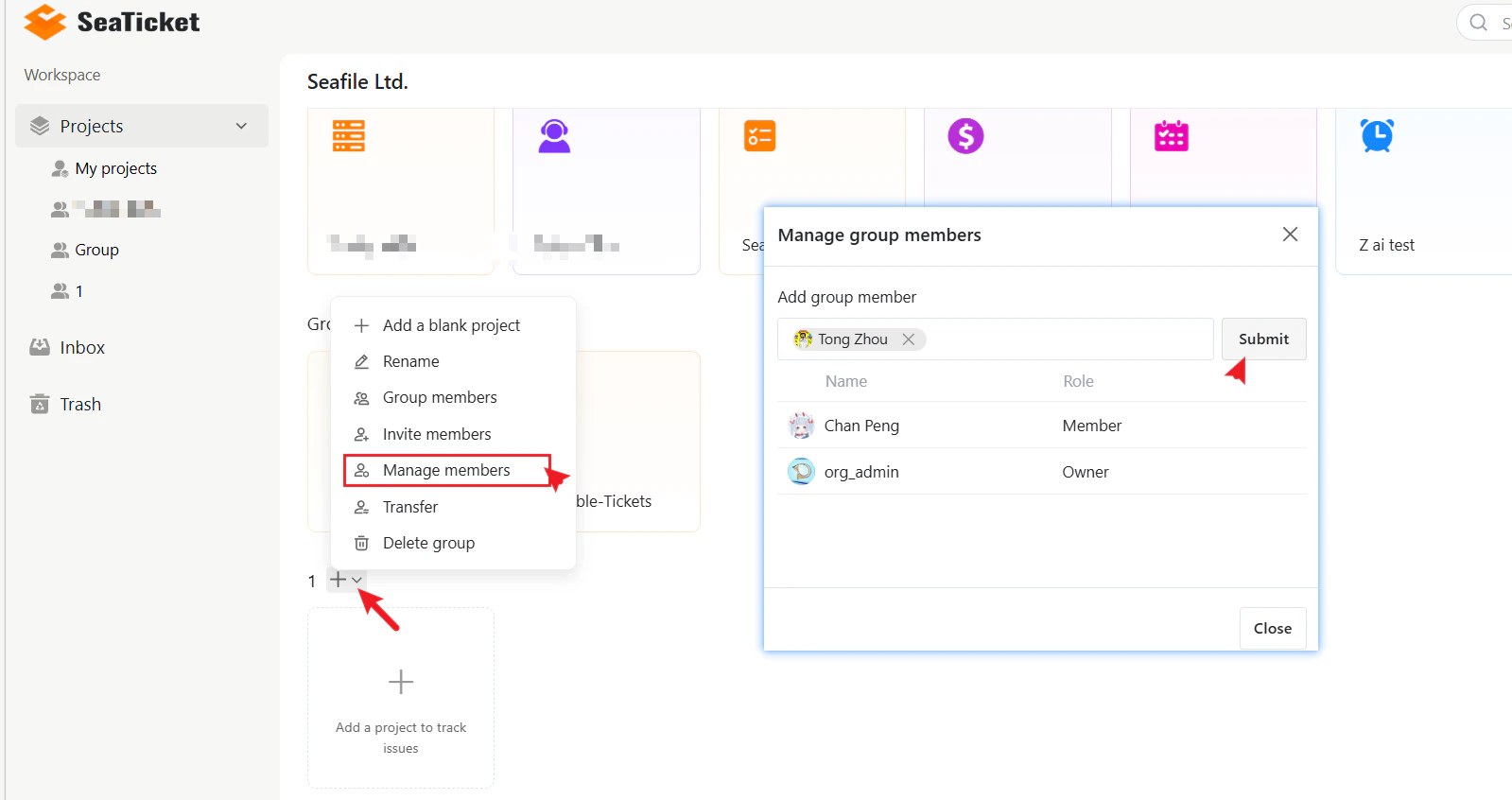
Delete a Group
Deleting a group will permanently remove it and its related settings. To delete a group:- Open the group menu.
- Click Delete group.
- Confirm the deletion.
- Make sure no projects or data depend on the group before deleting it.